IDM监控指南:使用情况监控
作为一名内容创作者,我们每天都需要处理大量的素材文件下载,无论是视频教程、参考文档还是软件资源。Internet Download Manager(IDM)作为业界知名的下载管理工具,不仅支持多线程下载和断点续传,还能通过动态分段技术显著提升下载速度。但你是否真正了解如何监控IDM的使用情况,确保下载任务高效稳定地运行呢?本文将带你深入了解IDM的使用情况监控,结合实操案例,帮你轻松掌控下载进度,避免资源浪费。
为什么要监控IDM的使用情况?
想象一下,你正在下载一个大型视频教程,文件超过10GB,使用IDM的多线程下载功能大幅提升速度。但如果网络出现短暂断开,或者某个线程传输异常,有效的监控手段能帮助你及时发现问题,避免反复下载带来的时间和流量浪费。
此外,合理监控IDM的使用情况还能帮你:
- 优化下载任务的优先级分配,提升工作效率;
- 合理安排网络带宽,避免影响其他重要工作;
- 掌握下载文件的详细信息,如速度、剩余时间、完成百分比等,方便计划下一步操作。
IDM使用情况监控的核心功能详解
1. 下载队列管理与实时监控
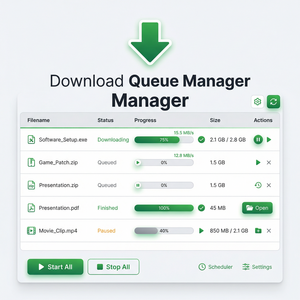
IDM的下载队列窗口显示了当前所有下载任务的详细信息,包括文件名、大小、下载状态、速度和剩余时间。这里可以直观监控每个任务的进度,及时暂停或重新启动某个下载。
实际案例:我曾经在下载一个高清视频资源时,突然发现某个下载速度骤降至几KB/s,通过队列监控窗口我立刻暂停了该任务,并重新连接VPN,恢复了正常速度,节省了宝贵时间。
2. 网络带宽分配监控
IDM允许用户为不同下载任务设置带宽限制,防止下载占用全网速,影响其他在线活动。你可以在“选项”→“连接”设置最大下载速度,或者手动调节单个任务的带宽。
实际建议:在工作时,建议将IDM下载速度限制在70%-80%带宽,确保视频会议或在线协作不受影响。同时通过监控带宽占用,调整任务优先级,实现资源合理分配。
3. 任务日志与错误监控
IDM提供详细的下载日志,记录每个任务的历史状态、错误代码及重试次数。利用日志你可以快速定位网络异常或服务器问题,确保下载任务顺利完成。
在“下载”菜单中找到“任务日志”,你可以查看失败原因,像我曾遇到某次因为服务器限速导致多次中断,通过日志及时调整下载线程数,顺利完成文件获取。
如何高效使用IDM监控功能?实用操作步骤
- 打开IDM主界面,在“下载队列”中查看所有任务的实时状态;
- 设置带宽限制:进入“选项”→“连接”,根据你的网络状况合理设置最大下载速度;
- 利用任务日志:遇到下载异常时,查看“任务日志”,分析失败原因,采取对应措施;
- 合理调整线程数:在任务属性中调整线程数,动态平衡速度与稳定性;
- 使用浏览器集成监控:IDM自动捕捉浏览器中的下载链接,实时弹出监控窗口,便于一键管理。
这些步骤不仅适用于个人用户,更适合内容创作者团队统一管理素材下载,提高效率,减少不必要的重复操作。
总结与建议
总的来说,掌握IDM监控使用情况的技巧,能让你更高效地利用这款强大的下载工具。通过监控下载队列、合理分配带宽以及利用任务日志,你可以避免网络波动和服务器异常带来的下载失败,保障素材的及时获取。
最后,别忘了访问IDM官方主页,了解最新版本和功能更新,让你的下载体验始终保持领先。
希望这篇指导能助你一臂之力,让IDM成为你创作路上的得力助手!