IDM暗黑模式使用指南:护眼模式设置方法
随着数字化时代的快速发展,互联网下载需求日益增长,Internet Download Manager(IDM)凭借其卓越的多线程下载和断点续传技术,成为众多用户首选的下载管理工具。与此同时,长时间盯着电脑屏幕导致的视觉疲劳成为行业关注的焦点,暗黑模式以其显著的护眼效果逐渐成为软件设计的趋势。本文将以行业观察者的视角,深入分析IDM暗黑模式的发展背景及具体的护眼模式设置方法,帮助用户在高效下载的同时有效保护视力。
行业背景与暗黑模式兴起的趋势
近年来,随着远程办公和在线学习的普及,用户日均电脑使用时间持续增加。长时间的屏幕暴露导致的眼睛干涩、视疲劳问题频发,促使软件行业加速推动护眼技术的应用。暗黑模式(Dark Mode)作为一种视觉优化方案,通过降低屏幕亮度和对比度,减少蓝光辐射,已被广泛证实具有缓解眼部疲劳的效果。
在下载管理领域,IDM凭借成熟的技术积累和用户基础,积极响应这一趋势,逐步引入暗黑界面选项,以满足用户对舒适使用体验的需求。与传统亮色界面相比,暗黑模式不仅能延长用户使用时间,还能提升夜间使用的舒适度,是未来软件设计的必然方向。
IDM暗黑模式的特点及优势
IDM的暗黑模式不仅仅是简单的界面颜色变化,更结合了软件本身的技术优势,为用户提供更优质的使用体验:
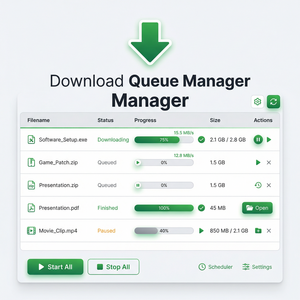
- 多线程下载:IDM通过动态分段技术将文件分成多个部分同时下载,极大提升下载速度,暗黑模式保证在低光环境下依然清晰易读。
- 断点续传:支持断点续传功能,即使网络中断也能继续下载,暗黑模式确保用户在检查下载状态时减轻视觉压力。
- 浏览器集成:无缝集成多种主流浏览器,暗黑模式下下载管理界面与浏览器配色协调,提升整体美观度。
这些优势与护眼模式的结合,使得IDM不仅是下载效率的保障,也成为用户长时间使用的健康助手。
IDM暗黑模式的开启及护眼设置步骤
虽然IDM官方尚未直接推出内置暗黑模式,部分用户可以通过系统级暗黑主题,或者使用第三方皮肤实现类似效果。以下是实现IDM护眼模式的具体操作建议:
- Windows系统暗黑模式同步设置
Windows 10及以上版本支持系统级暗黑模式,IDM可跟随系统主题自动变更。操作步骤:
- 打开“设置”→“个性化”→“颜色”
- 选择“暗黑”作为默认应用模式
- 重启IDM,观察界面是否切换为暗色调
- 安装第三方暗黑皮肤
访问IDM官网上的扩展社区或第三方皮肤站点,下载支持暗黑主题的皮肤文件。安装步骤:
- 关闭IDM
- 将皮肤文件复制到IDM安装目录的“Skins”文件夹内
- 打开IDM,进入“选项”→“界面”,选择新安装的暗黑皮肤
- 调整显示设置以护眼
无论是否有暗黑主题,用户还可通过调整IDM界面字体大小、窗口透明度,搭配屏幕护眼软件,进一步减少眼疲劳。
实用建议与未来展望
随着用户对软件体验的期望提升,IDM未来暗黑模式的原生支持将成为必然趋势。建议用户结合自身使用习惯:
- 利用系统暗黑模式及第三方皮肤缓解视觉疲劳
- 结合操作系统和浏览器的护眼功能,打造统一的暗黑使用环境
- 合理安排下载任务时段,避免长时间连续使用
同时,IDM开发团队亦可考虑推出更加智能的护眼功能,如自动调节夜间亮度、蓝光过滤等,提升整体用户健康体验。
总结
在高强度网络下载需求和护眼健康意识双重推动下,IDM暗黑模式的应用不仅是界面美化,更是对用户体验和健康的深刻关怀。通过系统设置或第三方皮肤实现暗黑护眼效果,结合IDM领先的多线程下载和断点续传技术,用户可以在高效管理下载任务的同时,有效缓解视觉疲劳。未来,随着软件功能不断完善,IDM有望成为行业领先的护眼下载管理工具。更多资讯和下载支持,欢迎访问IDM官方网站。