IDM进阶使用指南:中级用户教程
作为一款备受欢迎的下载管理工具,Internet Download Manager(IDM)凭借其多线程下载和断点续传功能极大提升了下载速度和稳定性。但对于已经掌握基础操作的用户来说,如何进一步利用IDM的高级功能,解决下载中遇到的各种痛点,是提升体验的关键。本指南将从实用角度出发,帮助中级用户掌握IDM进阶技巧,让下载更加高效稳定。
一、解决下载速度不稳定:合理调整连接线程数
许多用户发现,虽然IDM支持多线程下载,但下载速度并不稳定,甚至时快时慢。这往往是因为默认的线程数设置不合理,或者网络环境不支持过多线程同时连接。
解决方案:
- 打开IDM,进入“选项”→“连接”标签。
- 调整“最大连接数”选项,默认是8,可以根据网络带宽适当减少(如4-6)。
- 针对不同网站尝试不同线程数设置,避免服务器限制单个IP的并发连接数。
- 开启“动态分段技术”,让IDM智能分配每个线程的下载任务,提高整体效率。
通过合理调整,避免因线程过多导致下载中断或速度波动,将实现更平稳快速的下载体验。
二、断点续传不及时或失败怎么办?
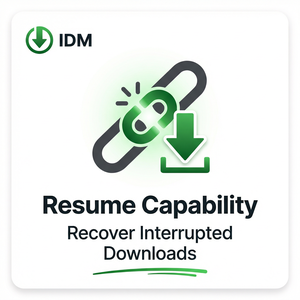
断点续传是IDM的一大优势,能够避免网络波动导致的重复下载。但遇到断点续传失败,通常由以下原因导致:
- 服务器不支持断点续传。
- 下载链接变化或临时失效。
- IDM缓存文件损坏。
实用解决步骤:
- 确认下载链接有效,建议重新复制最新链接粘贴至IDM。
- 在IDM中右击任务,选择“属性”,检查“文件大小”和“已下载”数值是否合理。
- 启用IDM的“自动断点续传”功能,确保在“选项”→“下载”中勾选“启用断点续传”。
- 如果断点续传多次失败,尝试删除当前任务,重新添加新的下载任务。
- 定期清理IDM缓存,以防缓存文件损坏。
注意,并非所有服务器都支持断点续传,因此遇到问题时需判断是否为服务器端限制。
三、如何实现更高效的浏览器集成和视频抓取?
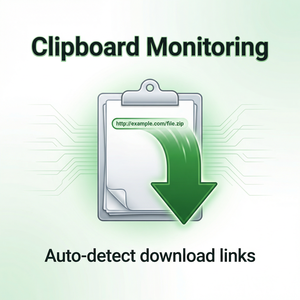
IDM支持主流浏览器集成,可以自动捕获网页中的下载链接以及在线视频资源,实现一键下载。但部分用户反映,集成失效或视频抓取不稳定。
操作建议:
- 确保IDM扩展已安装并启用在浏览器中,如Chrome、Edge、Firefox等。
- 在IDM“选项”→“常规”中,勾选所有需要集成的浏览器,并重启浏览器。
- 对于在线视频下载,启用“捕获视频流”功能,点击视频播放时,IDM会弹出下载提示。
- 遇到不能自动捕获的资源,可以尝试手动复制视频链接,使用IDM“添加URL”功能下载。
- 定期更新IDM至最新版本,保证最新浏览器兼容和支持。
通过完善的浏览器集成,用户可以实现更加便捷的视频和文件下载,避免手动寻找下载地址的繁琐。
总结与建议
作为中级用户,掌握IDM的进阶技巧不仅能解决常见下载痛点,还能极大提升下载体验。合理调整多线程参数、确保断点续传稳定、强化浏览器集成和视频抓取是提升效率的关键。同时,保持IDM和浏览器的及时更新,避免兼容问题。
如果你希望了解更多IDM的高级功能和官方最新资讯,欢迎访问IDM官网,获取权威支持与帮助。